Como comprar memória no iPhone: guia de planos iCloud 2026
Como comprar memória no iphone: Saiba como comprar memória no iPhone via iCloud, com planos de 50 GB a 12 TB, preços atualizados em 2026 e passo a passo...
 Equipe Como Comprar
Os preços em R$ citados no texto desta página são de referência, da data em que a comparação foi feita; o preço atual está nos cards e nos botões.
É possível aumentar a memória do iPhone? Entenda a limitação física
O iPhone não tem entrada para cartão microSD nem slot de expansão de memória física. Diferente de alguns smartphones Android, o armazenamento interno do iPhone é soldado na placa-mãe durante a fabricação, e não pode ser ampliado depois. Se você comprou um modelo com 128 GB, vai ter 128 GB pelo resto da vida útil do aparelho.
Transparência: esta página tem links de afiliado. Como Associado da Amazon e do Mercado Livre, o Como Comprar pode ganhar uma comissão por compras qualificadas, sem custo adicional para você. Isso não muda o preço que você paga nem a nossa recomendação, que sai da comparação descrita ao longo do texto.
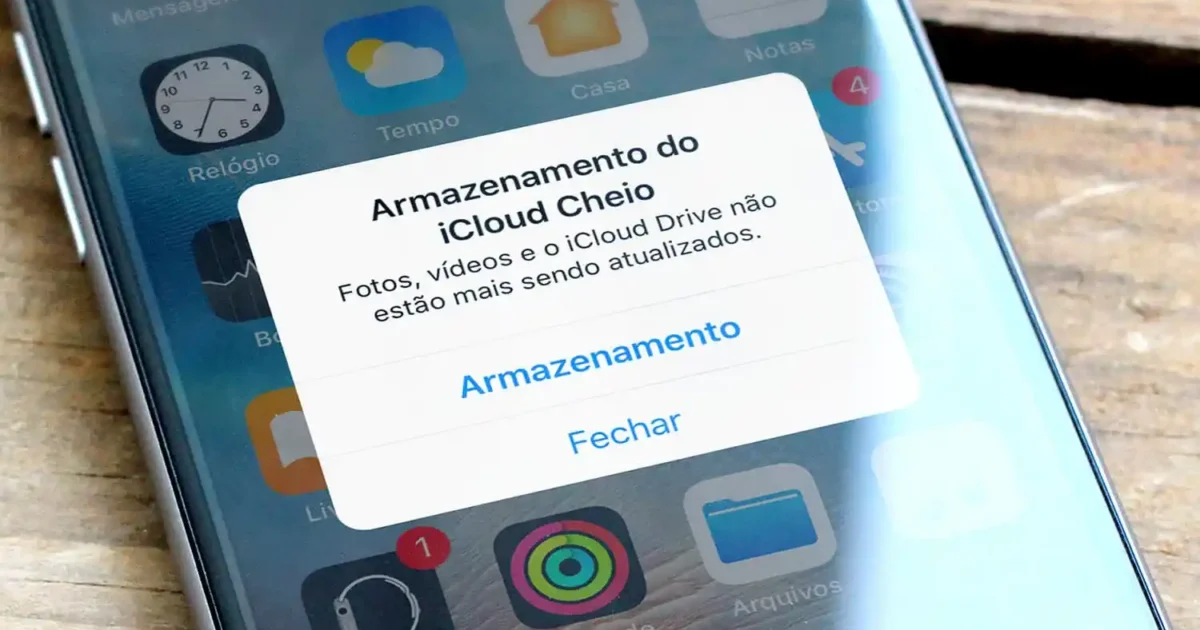
O que a Apple criou como solução oficial para isso é o ICloud: um serviço de armazenamento em nuvem que sincroniza fotos, vídeos, documentos, backups e contatos entre todos os seus dispositivos Apple. Na prática, funciona como uma extensão invisível da memória do iPhone, só que na nuvem.
Então, quando alguém pergunta Como comprar memória no iPhone, a resposta real é: você não compra memória física, você contrata mais espaço no iCloud. E isso muda tudo na hora de entender qual plano faz sentido pra você.
Esta página faz parte do nosso comparativo de Melhor cartão de memória 2026, onde as opções aparecem lado a lado.
Leia também
Planos iCloud: preços e espaço disponíveis no Brasil em 2026
A Apple oferece seis opções de armazenamento no iCloud, incluindo um plano gratuito de 5 GB. Abaixo, a tabela completa com os valores praticados no Brasil em maio de 2026, conforme informações da Página oficial do iCloud:
| Plano | Espaço | Para quem é |
|---|---|---|
| ICloud Gratuito | 5 GB | Quem usa pouco e sincroniza só contatos e notas |
| ICloud+ 50 GB | 50 GB | Uso individual com fotos e backup básico |
| ICloud+ 200 GB | 200 GB | Quem tira muitas fotos ou compartilha com a família |
| ICloud+ 2 TB | 2 TB | Famílias com biblioteca de mídia grande |
| ICloud+ 6 TB | 6 TB | Uso profissional ou acervo muito extenso |
| ICloud+ 12 TB | 12 TB | Máximo disponível; criadores de conteúdo pesado |
O plano gratuito de 5 GB vem incluso em todo iPhone, iPad e Mac com Conta Apple ativa. Para a maioria das pessoas que usam o iPhone como câmera principal no dia a dia, esse espaço esgota em semanas, daí a necessidade de fazer upgrade.
Como contratar o iCloud+: passo a passo direto no iPhone
O processo de upgrade é feito dentro do próprio iPhone, sem precisar acessar nenhum site externo. Leva menos de dois minutos.
- Abra o app Ajustes (ícone de engrenagem cinza)
- Toque no seu nome no topo da tela (onde aparece sua foto e e-mail)
- Selecione ICloud
- Toque em Gerenciar Armazenamento do Conta
- Escolha Fazer Upgrade do iCloud
- Selecione o plano desejado e confirme com Face ID, Touch ID ou senha da Apple
A cobrança começa imediatamente e é feita mensalmente no método de pagamento vinculado à sua Conta Apple, cartão de crédito, débito ou saldo de vale-presente da App Store. Você pode cancelar ou fazer downgrade a qualquer momento pelos mesmos Ajustes.
Também é possível contratar diretamente pela Página do iCloud no site da Apple, clicando no link de upgrade de qualquer plano listado.
Pulo do gato: mude o plano antes do dia de renovação para não ser cobrado em dobro
Ao analisar como a cobrança do iCloud funciona na prática, fica claro que o upgrade é cobrado imediatamente de forma proporcional ao período restante do ciclo atual, e o downgrade só entra em vigor no próximo ciclo de cobrança. O erro mais comum entre quem quer economizar é fazer o downgrade no mesmo dia da renovação e acabar tendo o valor do plano antigo debitado. Para evitar isso, faça a mudança com pelo menos dois dias de antecedência em relação à data de renovação, que aparece em Ajustes > [seu nome] > Assinaturas.
O que muda com o iCloud+: recursos além do armazenamento
Todos os planos pagos do iCloud fazem parte do ICloud+, que inclui recursos de privacidade que não existem no plano gratuito. Quem faz o upgrade para qualquer plano pago passa a ter acesso a:
- Retransmissão Privada do iCloud: oculta seu endereço IP e histórico de navegação no Safari, impedindo que sites e provedores criem um perfil sobre você. Funciona como uma camada extra de privacidade ativada automaticamente.
- Ocultar Meu E-mail: gera endereços de e-mail aleatórios que redirecionam para sua caixa real, sem expor seu e-mail verdadeiro em cadastros e formulários.
- Vídeo Seguro do HomeKit: grava e armazena vídeos de câmeras de segurança com criptografia de ponta a ponta, acessíveis pelo app Casa.
- Convites Apple: recurso para criar e enviar convites de eventos personalizados com integração ao Apple Music, Mapas e Fotos.
- Domínio de E-mail Personalizado: permite usar um domínio próprio no seu e-mail do iCloud.
Na prática, o plano de R$ 5,90 por mês (50 GB) já dá acesso a todos esses recursos de privacidade, o que torna o upgrade interessante mesmo para quem não precisa de muito espaço adicional.
Como o iCloud libera espaço físico no iPhone sem perder fotos
Um dos pontos que mais confunde quem está pensando em contratar é entender como o iCloud e a memória física do iPhone interagem. A resposta está no Fotos do iCloud: quando ativado, ele armazena as versões originais em alta resolução de todas as suas fotos e vídeos na nuvem, e mantém versões compactadas (muito menores) no armazenamento interno do aparelho.
Isso significa que você pode ter 30 mil fotos catalogadas no app Fotos do iPhone sem que todas elas ocupem espaço físico no aparelho. Quando você abre uma foto específica, o iPhone baixa a versão completa em alta resolução automaticamente, desde que haja conexão com a internet. Sem conexão, a versão compacta ainda aparece normalmente.
O backup automático segue a mesma lógica de conveniência: quando o iPhone está carregando e conectado a uma rede Wi-Fi, o Backup do iCloud salva automaticamente seus dados mais importantes, apps favoritos, configurações, contatos, mensagens e fotos, sem que você precise fazer nada. Assim, o backup fica sempre atualizado, e restaurar um aparelho novo ou após uma formatação é questão de minutos.
Memória iPhone cheia: o que fazer antes de contratar um plano
Antes de assinar um plano pago, vale checar se parte do espaço está sendo consumida por arquivos que podem ser apagados sem perda real. O erro mais comum entre usuários com iPhone cheio é manter caches de apps, fotos duplicadas e vídeos em longa metragem que já foram assistidos.
- Acesse Ajustes > Geral > Armazenamento do iPhone para ver quais apps consomem mais espaço
- Ative a opção “Descarregar Apps Não Utilizados” para liberar espaço sem perder dados
- Exclua conversas longas do WhatsApp, arquivos de mídia de chat costumam ocupar entre 2 GB e 8 GB
- Verifique se o app Fotos tem uma pasta “Recentemente Excluídas” com centenas de imagens ainda ocupando espaço (elas ficam 30 dias antes de sumir de vez)
Após essa limpeza, reavalie quanto espaço ainda falta. Em muitos casos, o plano de 50 GB por R$ 5,90 já resolve completamente.
ICloud+ vale a pena? Comparação por perfil de uso
A resposta varia bastante dependendo de como você usa o iPhone. Veja o cenário mais comum para cada perfil:
| Perfil | Plano recomendado | Por quê |
|---|---|---|
| Uso básico (e-mail, WhatsApp, poucas fotos) | 50 GB, R$ 5,90 | Cobre backup + fotos sem gastar muito |
| Fotógrafo amador, vídeos frequentes | 200 GB, R$ 19,90 | Garante espaço pra biblioteca crescer por anos |
| Família com 2 a 6 membros | 200 GB ou 2 TB | Compartilhamento Familiar divide o plano com até 5 pessoas |
| Criador de conteúdo, edição de vídeo | 2 TB, R$ 66,90 | Arquivos RAW e vídeo 4K exigem espaço generoso |
| Quem não precisa de espaço agora | Gratuito (5 GB) | Suficiente se usar pouco ou já comprou iPhone com 256 GB+ |
Um detalhe importante: o plano de 200 GB por R$ 19,90 é o único que admite Compartilhamento Familiar sem custo adicional, até cinco pessoas da família podem usar o mesmo armazenamento, cada uma com sua própria área privada dentro do espaço total. Isso reduz o custo efetivo por pessoa pra menos de R$ 4,00 por mês.
Quanto custa 1 TB de memória no iPhone via iCloud?
O iCloud não oferece exatamente o plano de 1 TB, o salto vai de 200 GB para 2 TB. Para quem precisa de algo nessa faixa, o plano de 2 TB sai por R$ 66,90 por mês. Em termos de custo por gigabyte, é a melhor relação da linha iCloud+ para uso individual intenso: R$ 66,90 dividido por 2.048 GB equivale a aproximadamente R$ 0,033 por GB por mês.
Para comparar: o plano de 50 GB a R$ 5,90 custa cerca de R$ 0,118 por GB por mês. O plano de 200 GB a R$ 19,90 sai a R$ 0,099 por GB por mês. Quanto maior o plano, menor o custo unitário, padrão de qualquer serviço de armazenamento em escala.
Vale esperar promoção ou Black Friday para contratar iCloud+?
A Apple historicamente não oferece desconto no iCloud durante a Black Friday nem em datas comemorativas no Brasil. O serviço não aparece em campanhas de desconto da App Store. O que muda ocasionalmente é a oferta de período gratuito atrelada à compra de um novo iPhone ou à assinatura do Apple One, pacote que combina iCloud+, Apple Music, Apple TV+ e outros serviços em uma única fatura com preço reduzido.
Se você já usa Apple Music ou Apple TV+, vale calcular se o Apple One sai mais barato do que pagar os serviços separados. Em alguns casos, o iCloud+ de 50 GB já fica “embutido” sem custo extra no pacote.
Para quem precisa resolver o problema de memória agora, não há vantagem em esperar, o plano pode ser cancelado a qualquer momento sem multa ou fidelidade.
Compartilhar iCloud com a família: como funciona na prática
Qualquer plano do iCloud+ pode ser compartilhado com até Cinco outras pessoas pelo recurso de Compartilhamento Familiar da Apple. Cada membro do grupo tem sua própria área de armazenamento dentro do espaço total, o que significa que os arquivos de um integrante não ficam visíveis para os outros.
Para ativar: vá em Ajustes > [seu nome] > Compartilhamento Familiar > Adicionar Membro. O administrador do grupo paga pelo plano, e os convidados acessam o espaço com suas próprias Contas Apple. É uma forma inteligente de dividir o custo entre marido, mulher e filhos sem abrir mão da privacidade individual.
Se alguém da sua família está com o iPhone cheio e ainda não conhece essa possibilidade, é o tipo de informação que vale repassar, evita que cada pessoa pague separado por algo que pode ser dividido.
Antes de comprar: o iPhone não aceita cartão de memória
Vale começar pelo ponto que resolve metade das buscas sobre este assunto: nenhum iPhone tem entrada para cartão de memória, e o armazenamento interno vem soldado à placa. Não existe upgrade, não existe slot escondido, não existe adaptador que aumente os 128 GB de fábrica para 256 GB.
Isso muda a pergunta. Se você está sem espaço, não há um componente para comprar e instalar, há três caminhos, e cada um resolve um problema diferente:
| Caminho | O que resolve | O que não resolve | Custo |
|---|---|---|---|
| iCloud+ | Backup automático e fotos sincronizadas em todos os aparelhos | Não libera espaço se você mantiver os originais no aparelho; depende de internet | Mensalidade, a partir de R$ 14,90 (200 GB) |
| Pen drive com conector para iPhone | Tirar fotos e vídeos do aparelho na hora, sem internet e sem computador | Não expande a memória interna: os arquivos saem do iPhone e ficam no drive | Pagamento único, a partir de R$ 192,30 |
| SSD externo | Arquivar volume grande de vídeo, com velocidade maior | Maior, precisa de cabo e não cabe no bolso como um pen drive | Pagamento único, faixa mais alta |
O erro que faz o produto chegar e não encaixar: Lightning ou USB-C
Este é o ponto que mais gera devolução na categoria, e ele não tem nada a ver com qualidade do produto:
- iPhone 15 e posterioresporta USB-C
- iPhone 14 e anterioresporta Lightning
A Apple trocou o conector a partir da linha 15. Um pen drive Lightning não encaixa num iPhone 15, e um USB-C não encaixa num iPhone 13: o produto chega perfeito e inútil. Confira a porta do seu aparelho antes de escolher o modelo, não a geração que você acha que ele é.
E a certificação MFi?
Nos anúncios você vai ver a sigla MFi (Made for iPhone), que é o programa de licenciamento de acessórios da Apple. Um acessório sem essa certificação pode funcionar hoje e parar de funcionar depois de uma atualização do iOS, porque o sistema passa a recusar o chip de autenticação. É a diferença entre um acessório que a Apple reconhece e um que ela apenas tolera.
Os modelos que passaram na nossa peneira em 6 de agosto de 2026
Levantamos as opções com nota igual ou superior a 4,3 e pelo menos 50 avaliaçõeso piso que usamos para não recomendar produto sem histórico suficiente de uso real:
| Modelo | Capacidade | Conector | Preço | Nota | Avaliações | |
|---|---|---|---|---|---|---|
| SanDisk Flash Drive para iPhone 64 GB | 64 GB | Lightning + USB-A | R$ 192,30 | 4,4 | 672 | Ver preço → |
| SanDisk Flash Drive para iPhone 128 GB | 128 GB | Lightning + USB-A | R$ 347,22 | 4,4 | 672 | Ver preço → |
| SanDisk Creator Phone Drive 256 GB | 256 GB | USB-C | R$ 517,53 | 4,4 | 202 | Ver preço → |
| iDiskk Flash Drive MFi 256 GB | 256 GB | Lightning | R$ 583,30 | 4,3 | 2.136 | Ver preço → |
| SanDisk iXpand Go 256 GB | 256 GB | Lightning + USB-A | R$ 632,93 | 4,4 | 7.645 | Ver preço → |
O que a tabela mostra quando você divide o preço pela capacidade
O custo por gigabyte cai bastante conforme a capacidade sobe, e é isso que decide a compra:
- 64 GBR$ 192,30 dá R$ 3,00 por GB
- 128 GBR$ 347,22 dá R$ 2,71 por GB
- 256 GBR$ 517,53 dá R$ 2,02 por GB
Preços de 6 de agosto de 2026. Entre os aprovados, o SanDisk iXpand Go 256 GB é o de maior base de avaliações: 7.645, o que torna a nota dele mais confiável que a de um modelo recém-lançado com a mesma média. Preço de acessório muda com frequência; confira no botão antes de decidir.
Pen drive ou iCloud: qual sai mais barato de verdade
A comparação honesta não é de preço de etiqueta, é de custo ao longo do tempo. O plano de 200 GB do iCloud+ custa R$ 14,90 por mês, o que dá R$ 178,80 por ano. Um drive de 256 GB por R$ 517,53 se paga em cerca de 2,9 anos de assinatura.
Mas o cálculo sozinho engana, porque os dois não fazem a mesma coisa:
Quando o iCloud é a resposta certa
- Você quer backup automático, sem lembrar de fazer nada
- Usa iPhone, iPad e Mac e quer a mesma biblioteca de fotos nos três
- Se o aparelho for perdido ou roubado, as fotos continuam existindoeste é o ponto que o pen drive não cobre
Quando o pen drive é a resposta certa
- Você quer parar de pagar mensalidade e o volume é estável
- Precisa passar arquivo para alguém na hora, sem internet
- Grava vídeo em volume alto e quer esvaziar o aparelho na viagem, sem depender de Wi-Fi de hotel
Comprou o conector errado? O que a lei garante
Como o erro de conector é o mais comum aqui, vale saber que ele tem solução legal quando a compra foi pela internet.
Compra online: 7 dias para desistir, sem precisar de motivo
O artigo 49 do Código de Defesa do Consumidor dá 7 dias corridos, contados do recebimentopara desistir de compra feita fora do estabelecimento: o que inclui loja online. Não é preciso justificar, e o valor pago deve ser devolvido de forma integral, com correção monetária.
Chegou com defeito: 90 dias
Se o problema é vício do produtonão liga, não é reconhecido, corrompe arquivo, , o prazo é outro. O artigo 26 dá 90 dias para produtos duráveis, categoria em que o pen drive entra, contados da entrega efetiva. Reclamação formal suspende a contagem até a resposta do fornecedor.
Texto integral da Lei 8.078/1990 no portal do Planalto. Os prazos legais acima não se confundem com a garantia oferecida pelo fabricante, que é adicional.
Perguntas frequentes sobre como comprar memória no iPhone
O iPhone aceita cartão de memória?
Não. Nenhum modelo de iPhone tem entrada para cartão de memória, e o armazenamento interno vem soldado à placa: não existe upgrade. As alternativas reais são o iCloud, um pen drive com conector para iPhone ou um SSD externo.
Como aumentar a memória do iPhone?
A memória interna não pode ser aumentada. O que dá para fazer é liberar espaço movendo fotos e vídeos para um pen drive com conector Lightning ou USB-C, ou assinar o iCloud+ para manter a biblioteca na nuvem.
Meu iPhone usa Lightning ou USB-C?
iPhone 15 e modelos posteriores usam USB-C. iPhone 14 e anteriores usam Lightning. Comprar o pen drive com o conector errado é o erro mais comum da categoria: o produto chega funcionando e simplesmente não encaixa.
O que significa MFi num pen drive para iPhone?
MFi quer dizer Made for iPhone, o programa de licenciamento de acessórios da Apple. Um acessório sem essa certificação pode funcionar hoje e parar de funcionar depois de uma atualização do iOS, quando o sistema passa a recusar o chip de autenticação.
Pen drive ou iCloud: qual compensa mais?
O plano de 200 GB do iCloud+ custa R$ 14,90 por mês, ou R$ 178,80 por ano. Um drive de 256 GB por R$ 517,53 se paga em cerca de 2,9 anos. Mas eles não fazem a mesma coisa: o iCloud protege contra perda ou roubo do aparelho, e o pen drive não.
Qual capacidade de pen drive vale mais a pena?
O custo por gigabyte cai conforme a capacidade sobe. Na nossa leitura, o modelo de 64 GB saía a R$ 3,00 por GB e o de 256 GB a R$ 2,02 por GB. Para arquivar vídeo, o modelo de entrada costuma ser economia aparente.
Comprei o pen drive errado, posso devolver?
Sim, se a compra foi online. O artigo 49 do Código de Defesa do Consumidor dá 7 dias corridos, contados do recebimento, para desistir sem precisar justificar, com devolução integral do valor pago. Teste o encaixe no dia em que o produto chegar.
É possível aumentar a memória física do iPhone?
Não. O armazenamento interno do iPhone é fixo e soldado de fábrica, não há slot para cartão de memória nem possibilidade de upgrade físico. A alternativa oficial da Apple é o iCloud, serviço de armazenamento em nuvem com planos pagos por mês.
Quanto custa 50 GB no iCloud?
O plano iCloud+ de 50 GB custa R$ 5,90 por mês no Brasil em 2026. É o plano de entrada pago e já inclui todos os recursos do iCloud+, como Retransmissão Privada e Ocultar Meu E-mail, além de backup automático.
Quanto custa 2 TB de iCloud?
O plano iCloud+ de 2 TB custa R$ 66,90 por mês. É o plano mais indicado para famílias com biblioteca de mídia grande ou para quem precisa de espaço robusto para fotos e vídeos em alta resolução.
É possível comprar GB avulso no iPhone?
Não. O iCloud é vendido em planos mensais com capacidades fixas (5 GB grátis, 50 GB, 200 GB, 2 TB, 6 TB ou 12 TB). Não existe compra de GB avulso ou pacote pré-pago de armazenamento na Apple.
Como faço backup automático no iPhone?
O Backup do iCloud é automático: quando o iPhone está conectado ao carregador e a uma rede Wi-Fi, o backup roda em segundo plano sem que você precise abrir nenhum app. Para verificar se está ativo: Ajustes > [seu nome] > iCloud > Backup do iCloud > ative a chave “Fazer Backup deste iPhone”.
O iCloud funciona no Mac e no Windows?
Sim. No Mac, o iCloud Drive aparece diretamente no Finder. No Windows, é necessário instalar o app iCloud para Windows (disponível na Microsoft Store), que sincroniza fotos e arquivos com o File Explorer do PC. Também é possível acessar tudo pelo navegador em iCloud.com.
Conteúdo baseado em informações verificadas na Página oficial do iCloud da Apple no Brasil, consultada em maio de 2026.
🔗 iPhone: comprar, memória e armazenamento
